


Google মানচিত্র: ট্রাফিক, ছদ্মবেশী মোড, এবং অফলাইন মানচিত্র টিপস
সর্বশেষ আপডেট:
গুগল ম্যাপ ট্রাফিক, টোল এবং রুট সম্পর্কে তথ্য প্রদান করে। ছদ্মবেশী মোড, পিন ড্রপ এবং অফলাইন মানচিত্রের মতো টিপস ভ্রমণকে সহজ এবং নিরাপদ করে।
আমরা যখন কোন নতুন জায়গায় বা নতুন শহরে যাই তখন গুগল ম্যাপ আমাদের জন্য খুবই উপকারী। এটি একটি নির্দিষ্ট গন্তব্যে পৌঁছাতে আমাদের অনেক সাহায্য করে। এখন বেশির ভাগ মানুষ পথের ঠিকানা না চেয়ে সরাসরি ম্যাপ দেখে গন্তব্যে পৌঁছায়।
Google Maps শুধুমাত্র আপনাকে সংক্ষিপ্ততম রুট দেখায় না বরং আপনাকে টোল এবং ট্রাফিক সম্পর্কে তথ্যও দেয়। আজ আমরা এমনই কিছু টিপস জানবো, যেগুলো ব্যবহার করে গুগল ম্যাপ হয়ে উঠবে আরও বেশি উপকারী এবং আপনার যাত্রা সহজ হয়ে যাবে।
বাড়ি থেকে বের হওয়ার আগে ট্রাফিক পরীক্ষা করে নিন: আপনার শহরে যদি ঘন ঘন ট্রাফিক জ্যাম থাকে, তাহলে বের হওয়ার আগে আপনার রুটের ট্রাফিক পরিস্থিতি দেখে নিন। এর জন্য, গুগল ম্যাপ খুলুন এবং ট্রাফিক স্তর চালু করুন। আপনি যদি লাল রঙ দেখেন, তার মানে যানজট আছে। সবুজ রঙ দেখা মানেই পথ পরিষ্কার ও ফাঁকা।
হিসাবে News18 যোগ করুন
Google-এ পছন্দের উৎস

ছদ্মবেশী মোডও কার্যকর হবে: আপনি যদি ছদ্মবেশী মোড ব্যবহার করেন, Google মানচিত্র আপনার অ্যাকাউন্ট ইতিহাসে আপনার অনুসন্ধান এবং রুট সম্পর্কে তথ্য সংরক্ষণ করবে না। এটি চালু করতে, প্রোফাইল ছবিতে আলতো চাপুন এবং ছদ্মবেশী মোড চালু করুন।
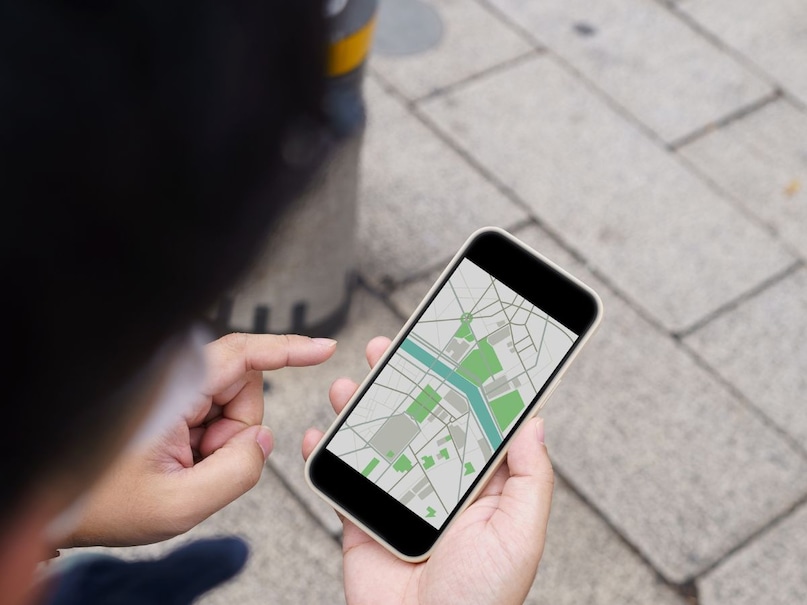
পিন ড্রপ করতে দীর্ঘক্ষণ প্রেস করুন: আপনি যদি মানচিত্রের যে কোনও অবস্থানে একটি পিন রাখতে চান তবে সেই স্থানটি নির্বাচন করুন এবং কয়েক সেকেন্ডের জন্য স্ক্রিনে দীর্ঘক্ষণ টিপুন। সেখান থেকে আপনি সেই লোকেশন শেয়ার বা সেভ করতে পারবেন। একবার একটি অবস্থান পিন করা হলে, আপনাকে প্রতিবার তার সম্পূর্ণ ঠিকানা টাইপ করতে হবে না।
অফলাইন মানচিত্র: আপনি যদি এমন রুটে ভ্রমণ করতে যাচ্ছেন যেখানে মোবাইল নেটওয়ার্ক সমস্যা হতে পারে, আপনি গুগল ম্যাপের অফলাইন সংস্করণ ডাউনলোড করতে পারেন। এই সংস্করণটি ব্যবহার করার জন্য ইন্টারনেটের প্রয়োজন নেই।
অফলাইন মানচিত্র ডাউনলোড করতে, Google Maps খুলুন এবং আপনার প্রোফাইল ছবিতে আলতো চাপুন। সেখানে আপনি ‘অফলাইন ম্যাপস’ অপশন দেখতে পাবেন। এখান থেকে আপনি যে অঞ্চলটি ডাউনলোড করতে চান তা নির্বাচন করতে পারেন।