

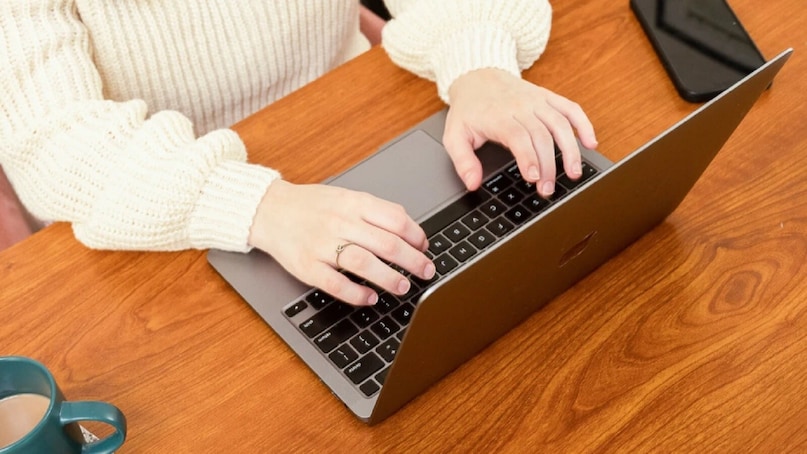
ল্যাপটপে এই সেটিং চালু থাকলে হ্যাকাররা সহজেই আপনার ওপর নজর রাখতে পারে, আপনি যদি নিরাপদ থাকতে চান তাহলে এখনই এটি বন্ধ করুন, জেনে নিন ধাপগুলো।
সর্বশেষ আপডেট:
উইন্ডোজ ল্যাপটপ ব্যবহার করার সময় কিছু সেটিংস মাথায় রাখা জরুরি। তারা আপনাকে হয়রানি করতে ব্যবহার করা যেতে পারে, তাই তাদের বন্ধ করা প্রয়োজন।

আপনি যদি একটি উইন্ডোজ ল্যাপটপ ব্যবহার করেন তবে আপনাকে কিছু সেটিংস সম্পর্কে সতর্ক থাকতে হবে। এই সেটিংসগুলি ব্যবহারকারীর অভিজ্ঞতা ব্যক্তিগতকরণ এবং উন্নত করার নামে আপনার ডেটা সংগ্রহ করে৷ আপনি যদি এই সেটিংস বন্ধ না করেন তবে আপনার ল্যাপটপ বা পিসি আপনার ডেটা সংগ্রহ করতে থাকবে, যা গুপ্তচরবৃত্তির সম্ভাবনা বাড়িয়ে দেয়।

আজ আমরা এই সেটিংস সম্পর্কে তথ্য দিতে যাচ্ছি এবং কীভাবে সেগুলি বন্ধ করতে হবে। আমাদের জানা যাক কোন সেটিংসে বিশেষ মনোযোগ প্রয়োজন।
ডায়াগনস্টিক ডেটা সেটিং -Windows ডায়াগনস্টিক ডেটা সেটিং সিস্টেমের কার্যকারিতা, অ্যাপের আচরণ এবং ক্র্যাশ, ত্রুটি বার্তা এবং আপনার সর্বাধিক ব্যবহৃত বৈশিষ্ট্যগুলি সম্পর্কে Microsoft-কে ডেটা সংগ্রহ করে এবং পাঠায়। এটি মাইক্রোসফ্টকে বাগগুলি ঠিক করতে, আপনার ডিভাইসকে আপ টু ডেট রাখতে এবং সিস্টেমের কার্যকারিতা উন্নত করতে সহায়তা করে৷
হিসাবে News18 যোগ করুন
Google-এ পছন্দের উৎস
আপনি চাইলে সিস্টেম সেটিংসে যান এবং গোপনীয়তা ও নিরাপত্তা খুলুন। এখানে আপনি ডায়াগনস্টিকস এবং ফিডব্যাক বিভাগে গিয়ে ঐচ্ছিক ডায়াগনস্টিক ডেটা পাঠানোর বিকল্পটি বন্ধ করতে পারেন।

Advertising ID—Windows প্রত্যেক ব্যবহারকারীর জন্য একটি অনন্য বিজ্ঞাপন আইডি তৈরি করে, যা অ্যাপগুলিকে আপনার আচরণ ট্র্যাক করতে এবং ব্যক্তিগতকৃত বিজ্ঞাপন দেখাতে সাহায্য করে। আপনি যদি আগ্রহ ভিত্তিক বিজ্ঞাপন থেকে পরিত্রাণ পেতে চান তবে আপনি এই আইডিটি নিষ্ক্রিয় করতে পারেন।
এর জন্য সেটিংস খুলুন এবং প্রাইভেসি অ্যান্ড সিকিউরিটিতে যান। এরপর General এ যান এবং Advertising ID এর অপশনটি বন্ধ করে দিন।

অ্যাপ পারমিশন-আপনি যখন আপনার ল্যাপটপে একটি অ্যাপ ডাউনলোড করেন, তখন এটি মাইক্রোফোন, ক্যালেন্ডার এবং ক্যামেরার মতো জিনিসগুলিতে অ্যাক্সেস চায়। বেশিরভাগ লোকই এতে মনোযোগ দেয় না এবং এমনকি না দেখেও সবকিছুর অনুমতি দেয় না। এর মধ্যে কিছু অনুমতি প্রয়োজন, কিন্তু কিছু অ্যাপ অ-প্রয়োজনীয় অনুমতিও চায়। অনুমতিগুলি পর্যালোচনা করতে, সেটিংসে যান, গোপনীয়তা এবং সুরক্ষাতে ক্লিক করুন এবং তারপরে অ্যাপ অনুমতি বিভাগে যান৷

অবস্থান পরিষেবা – বেশিরভাগ ল্যাপটপ এবং পিসিগুলির অবস্থানের অনুমতির প্রয়োজন হয় না। কিন্তু যদি এই পরিষেবাটি আপনার সিস্টেমে চালু থাকে, তাহলে আপনার শারীরিক অবস্থান Microsoft-এ পাঠানো হবে।
এটি নিয়ন্ত্রণ করতে, সেটিংসে যান, গোপনীয়তা এবং সুরক্ষা বিভাগে ক্লিক করুন এবং প্রয়োজন অনুসারে অবস্থান সেটিংস চালু বা বন্ধ করুন।